
Apa Itu WinRAR dan Apa Fungsinya?
WinRAR adalah aplikasi untuk mengompres dan mengekstrak file di Windows. Fungsi WinRAR yang utama ada tiga. Pertama, mengompres file dan folder menjadi satu arsip RAR atau ZIP agar ukurannya lebih kecil. Kedua, membuka file RAR, ZIP, 7Z, ISO, TAR, GZ, CAB, ARJ dan XZ yang kamu terima dari orang lain atau download dari internet. Ketiga, melindungi arsip dengan password dan enkripsi AES-256 agar tidak bisa dibuka oleh orang yang tidak berhak.
Selain itu, WinRAR untuk apa lagi? Kamu bisa membagi arsip besar menjadi beberapa volume kecil untuk dikirim lewat email. Kamu juga bisa membuat self-extracting archive yang bisa dibuka tanpa aplikasi WinRAR di komputer penerima. Dan dengan fitur recovery record, arsip yang rusak bisa diperbaiki.
Download WinRAR Full 7.30.1 Fitur Utama
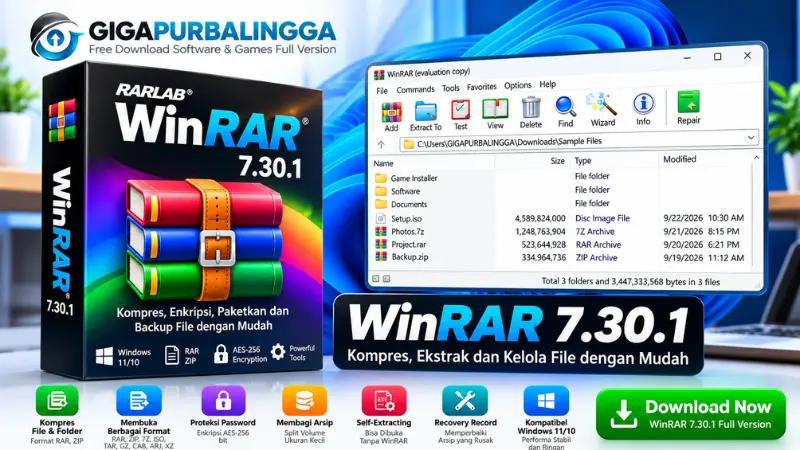
Kompres file ke format RAR dan ZIP dengan rasio kompresi tinggi
Ekstrak file dari lebih dari 15 format arsip termasuk RAR, ZIP, 7Z, ISO, TAR, GZ dan CAB
Lindungi arsip dengan password dan enkripsi AES-256
Buat self-extracting archive yang bisa dibuka tanpa WinRAR
Bagi arsip besar menjadi beberapa volume kecil
Perbaiki arsip rusak dengan fitur recovery record
Mendukung file dan arsip dengan ukuran hampir tidak terbatas
Tersedia dalam lebih dari 40 bahasa termasuk Bahasa Indonesia
Perbaikan kerentanan heap overflow dan masalah symbolic link di versi ini
Apa yang Baru di WinRAR Terbaru 7.30.1
Versi ini dirilis 10 September 2026 dan merupakan update keamanan dari WinRAR 7.22.
Memperbaiki kerentanan heap overflow pada rekonstruksi volume pemulihan RAR5
Memperbaiki masalah di mana arsip yang dimodifikasi bisa menempatkan file di luar folder tujuan
Library 7zxa.dll diperbarui ke versi 26.02 untuk ekstraksi 7Z yang lebih aman
Peningkatan stabilitas secara umum
Jika kamu masih memakai versi lama, cara update WinRAR adalah cukup download versi terbaru dan install di atas versi lama. Semua pengaturan tetap tersimpan.
Cara Buka File RAR di Laptop dengan WinRAR
Setelah WinRAR terpasang, membuka file RAR sangat mudah.
Klik kanan file RAR, ZIP atau 7Z yang ingin dibuka.
Pilih Extract Here untuk mengekstrak di folder yang sama.
Atau pilih Extract to [nama folder] untuk membuat folder baru berisi isinya.
Tunggu proses selesai. File sudah bisa digunakan.
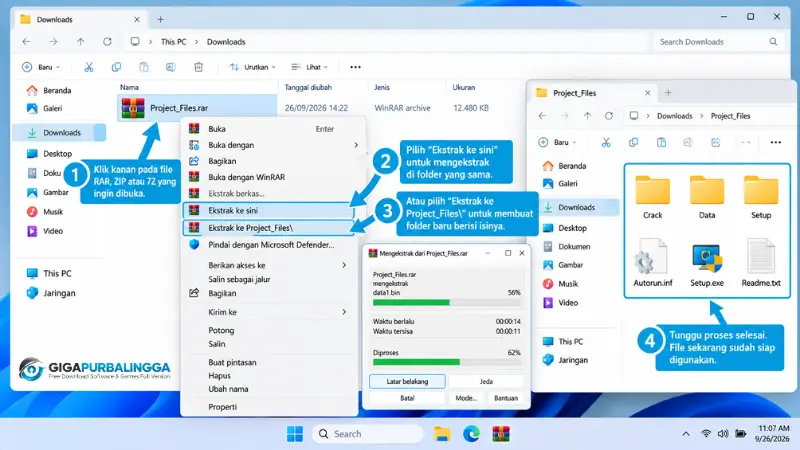
Cara membuka file RAR di laptop ini berlaku untuk Windows 10 dan Windows 11. Jika file dilindungi password, WinRAR akan meminta kamu memasukkan password sebelum mengekstrak.
Cara Kompres File dengan WinRAR
Cara membuat file WinRAR juga tidak kalah mudah.
Pilih file atau folder yang ingin dikompres.
Klik kanan, lalu pilih Add to archive.
Pilih format RAR atau ZIP.
Atur tingkat kompresi. Best memberikan ukuran terkecil, Store menyimpan tanpa kompresi.
Jika perlu, klik Set password untuk menambahkan password.
Klik OK dan tunggu proses selesai.
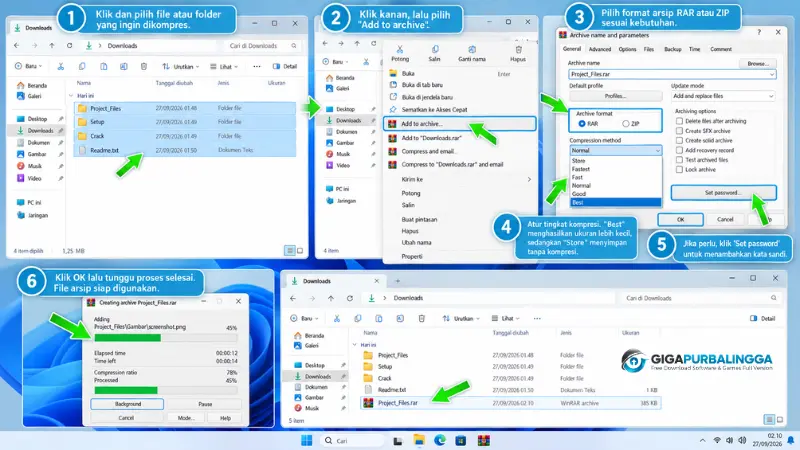
Untuk membuat file ISO dengan WinRAR, proses yang sama berlaku. Pilih semua file, buat arsip, dan simpan dalam format yang kamu butuhkan.
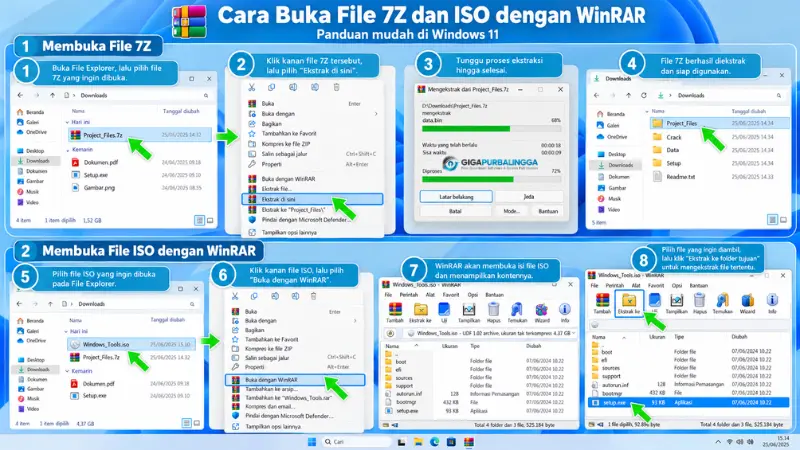
Cara Buka File 7Z dan ISO dengan WinRAR
WinRAR bukan hanya pembuka RAR. Aplikasi ini juga bisa membuka file 7Z, membuka file ISO dan mengekstrak format TAR, GZ, CAB dan lainnya.
Cara membuka file 7Z sama seperti membuka RAR. Klik kanan file, pilih Extract Here, dan selesai. Untuk file ISO, WinRAR bisa menampilkan isinya dan mengekstrak file tertentu tanpa harus mount ISO ke virtual drive.
WinRAR 7.30.1 Spesifikasi Minimum
Spesifikasi | Rekomendasi |
|---|---|
Sistem Operasi | Windows 10 atau Windows 11 64-bit |
Arsitektur | 64-bit (x64) |
Prosesor | Intel atau AMD 1 GHz atau lebih cepat |
RAM | 2 GB atau lebih |
Penyimpanan | Minimal 10 MB ruang kosong untuk instalasi |
Resolusi Layar | 1024 × 768 atau lebih tinggi |
Cara Instal WinRAR di Laptop
Ekstrak file WinRAR yang sudah diunduh.
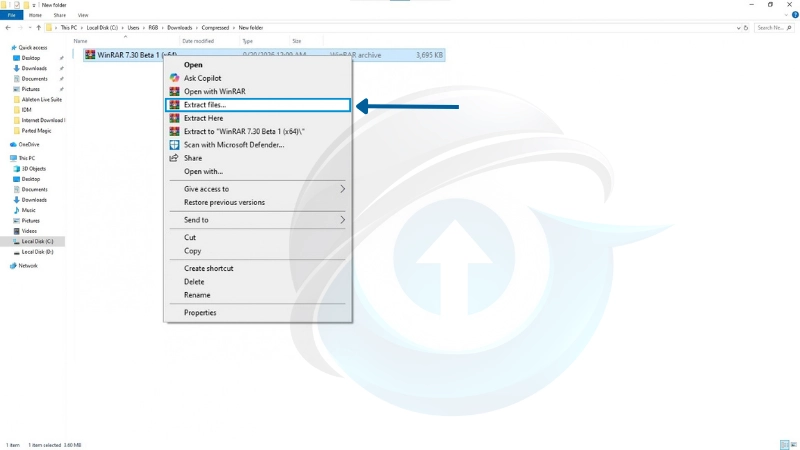
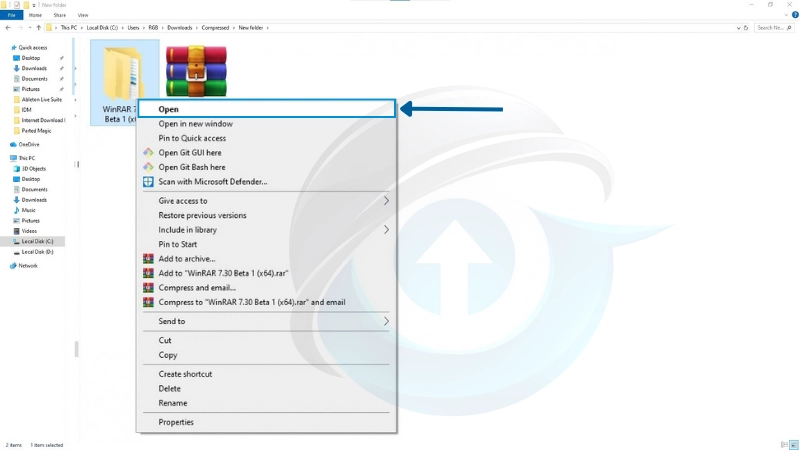
Buka folder WinRAR yang sudah diekstrak.
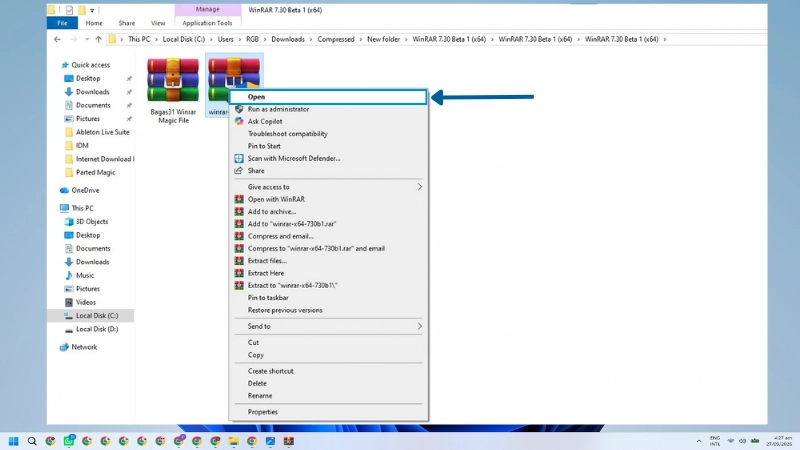
Klik kanan file installer WinRAR, lalu pilih Open untuk memulai proses instalasi.
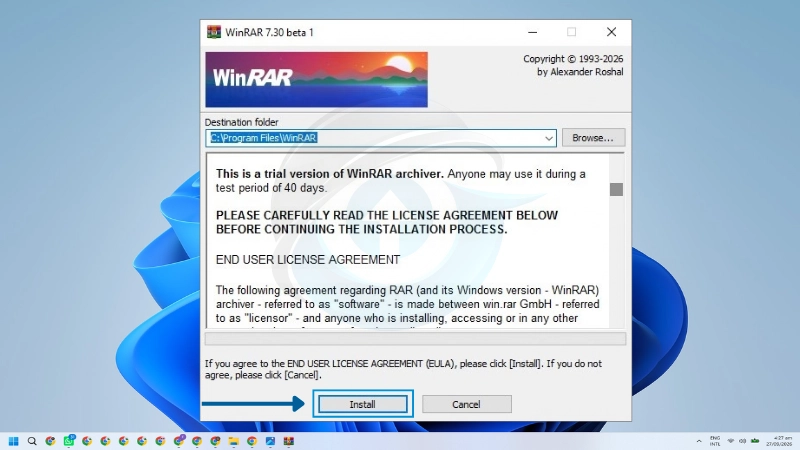
Klik Install untuk memulai instalasi WinRAR.
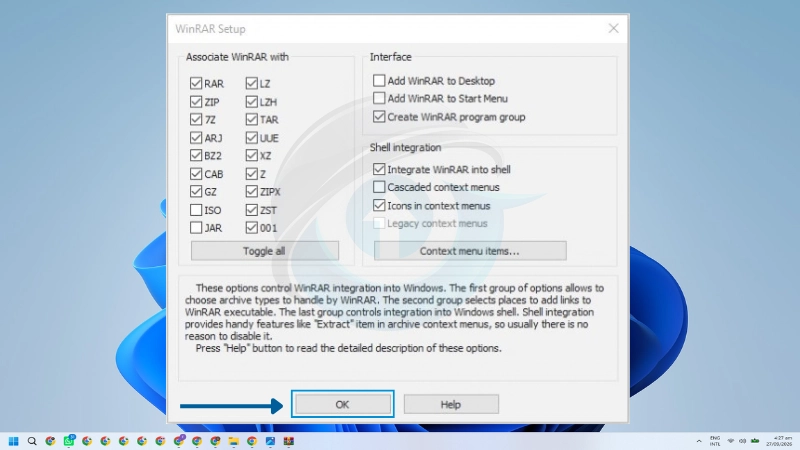
Biarkan pengaturan default, lalu klik OK untuk melanjutkan.
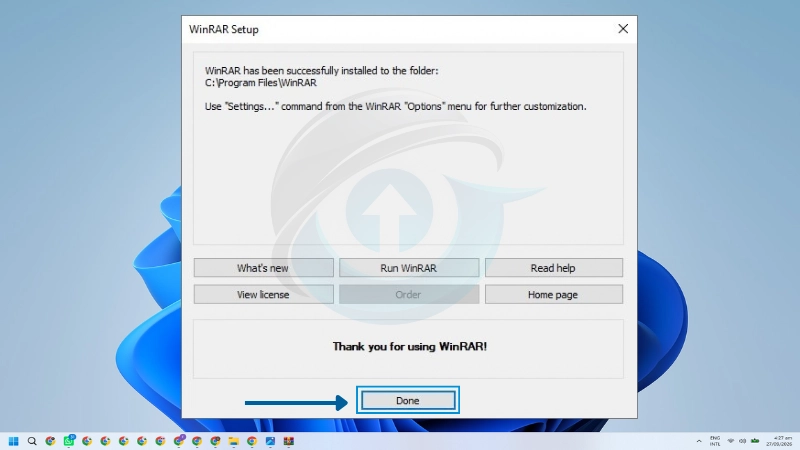
Setelah proses instalasi selesai, klik tombol Done untuk menutup WinRAR Setup.
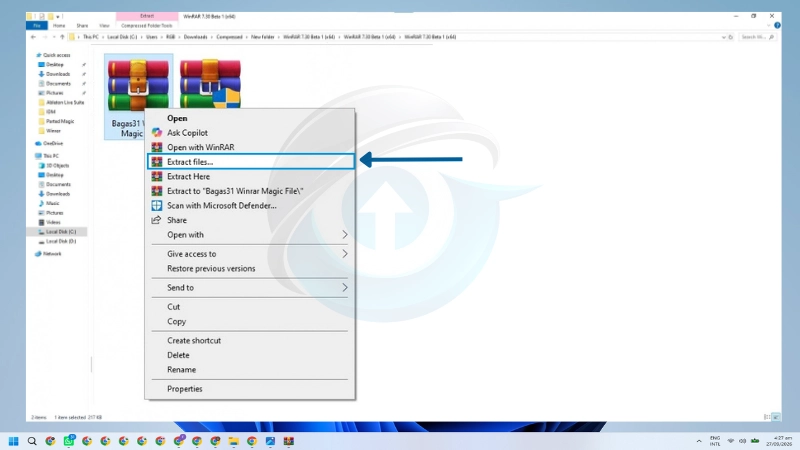
Ekstrak WinRAR Magic File di lokasi yang sama.
Buka folder WinRAR Magic File yang sudah diekstrak.
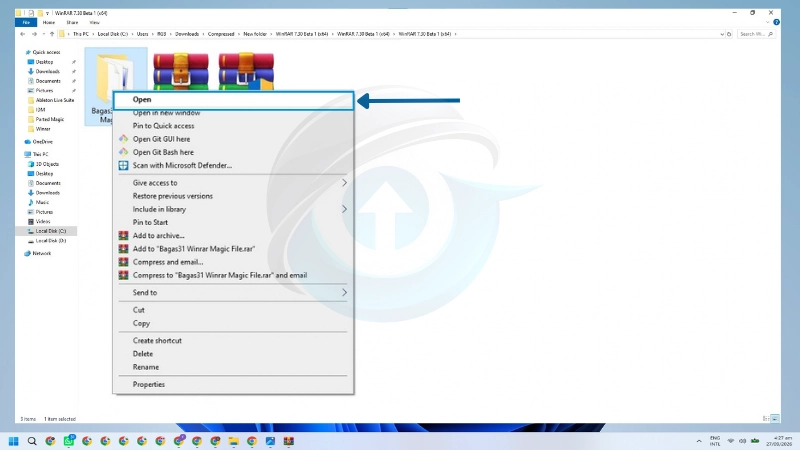
Buka file keygen WinRAR.
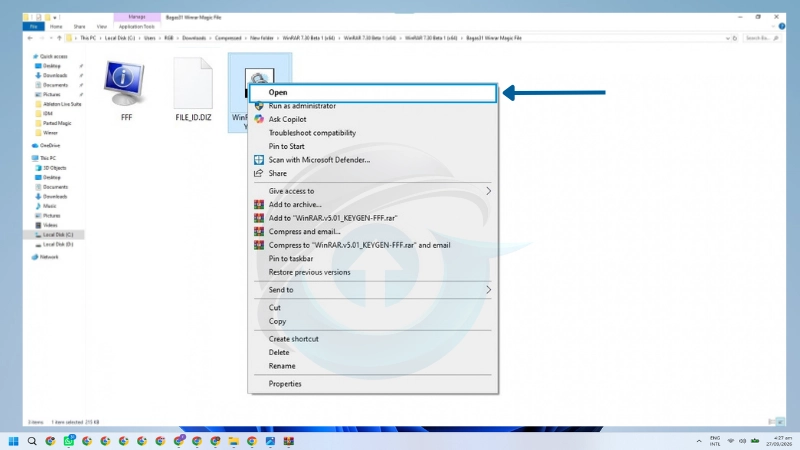
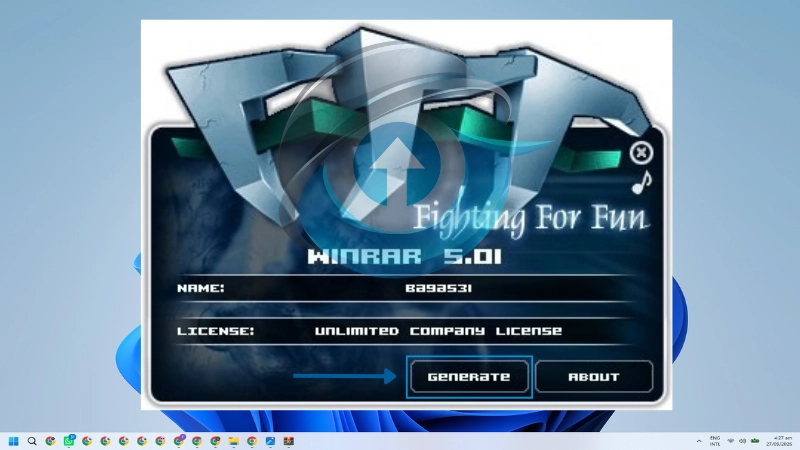
Tampilan keygen WinRAR dengan tombol Generate.
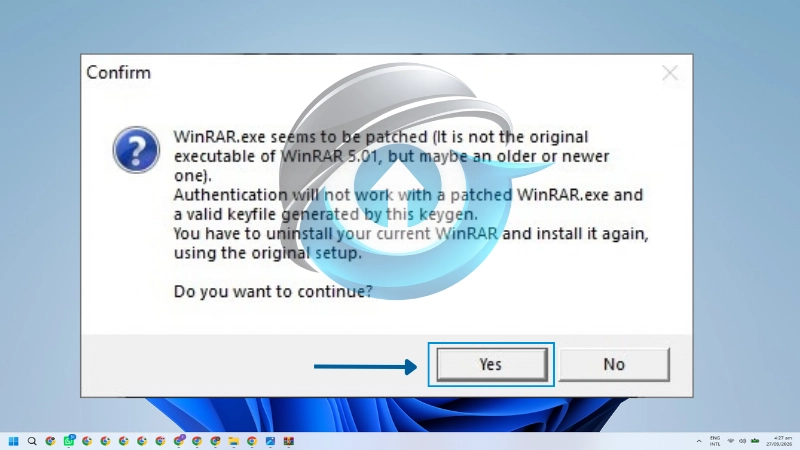
Klik Yes untuk melanjutkan.
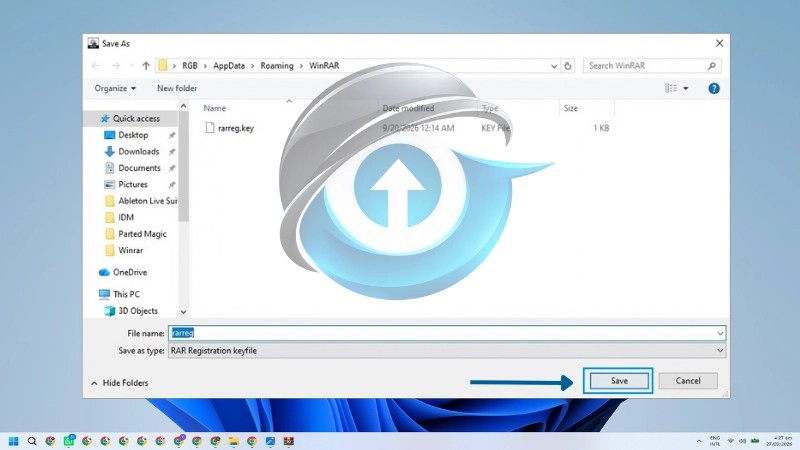
Klik Save untuk menyimpan file rarreg.key.
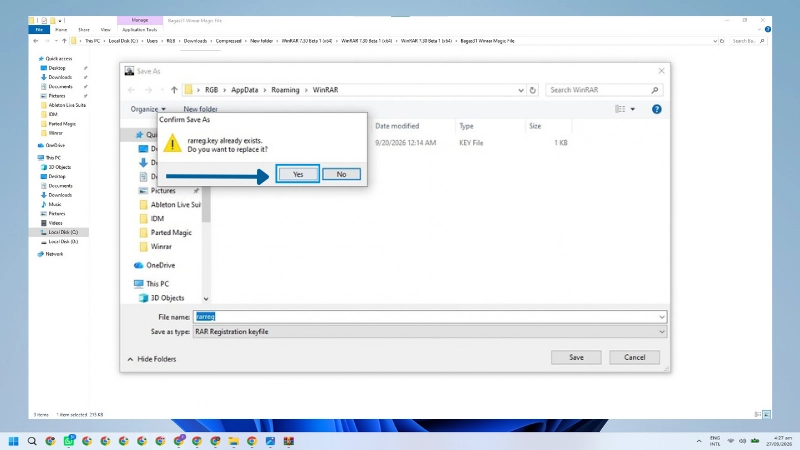
Klik Yes untuk mengganti file rarreg.key yang sudah ada.
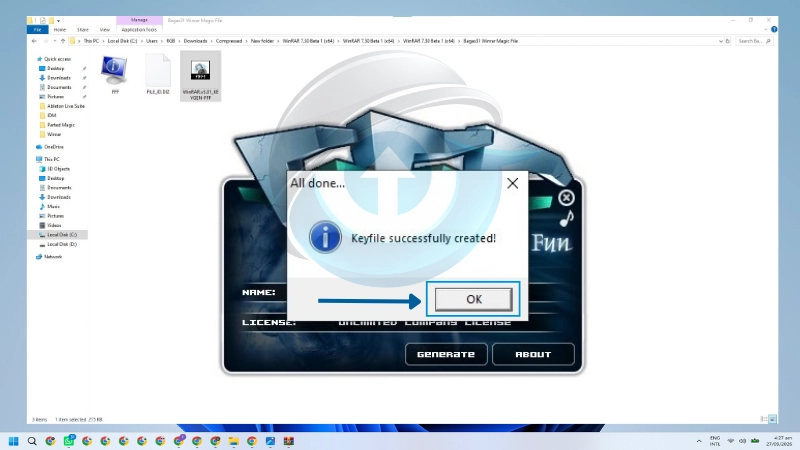
Klik OK setelah keyfile berhasil dibuat.
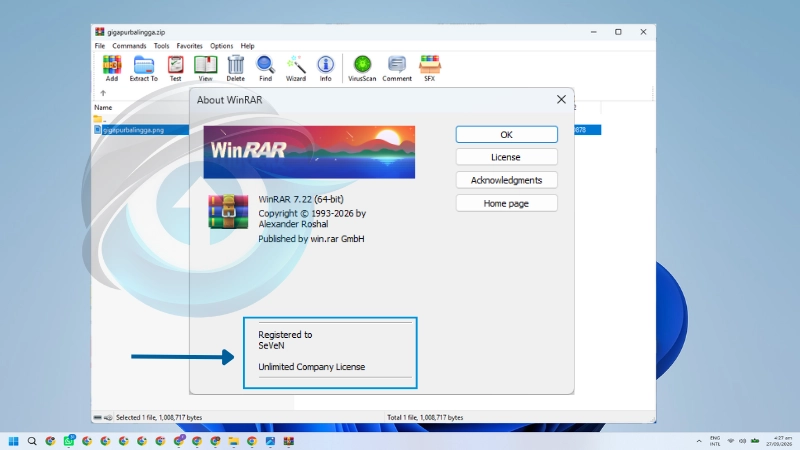
WinRAR berhasil terdaftar, dan status Unlimited Company License sekarang muncul di bagian About WinRAR.
WinRAR Gratis atau Berbayar?
Download aplikasi WinRAR gratis untuk dicoba selama 40 hari dengan semua fitur aktif. Setelah trial habis, WinRAR tetap berfungsi tapi menampilkan jendela pengingat untuk membeli lisensi setiap kali dibuka. Ini berbeda dari kebanyakan software trial yang berhenti bekerja setelah masa percobaan. Lisensi WinRAR adalah pembelian sekali bayar untuk satu pengguna.
Aplikasi Pembuka File RAR Selain WinRAR
Jika kamu hanya butuh mengekstrak file tanpa fitur kompresi lengkap, ada beberapa aplikasi pembuka RAR lain.
7-Zip: Aplikasi ekstrak file terbaik PC yang gratis dan open source. Mendukung format RAR, ZIP, 7Z dan TAR. Tidak bisa membuat file RAR, hanya mengekstrak.
PeaZip: Aplikasi ZIP RAR gratis dengan antarmuka modern dan dukungan lebih dari 200 format. Cocok untuk pengguna yang ingin alternatif ringan.
Windows 11 bawaan: Mulai 2024, Windows 11 sudah bisa membuka file RAR, 7Z dan TAR tanpa aplikasi tambahan. Tapi fiturnya terbatas, tidak ada kompresi RAR, password atau recovery record.
WinRAR tetap menjadi pilihan terbaik jika kamu butuh kompresi RAR, password, split volume dan recovery record dalam satu aplikasi.
WinRAR vs 7-Zip
Fitur | WinRAR | 7-Zip |
|---|---|---|
Buat RAR | Ya | Tidak |
ZIP | Ya | Ya |
Password | Ya | Ya |
Gratis | Trial | Gratis |
Kesimpulan
WinRAR 7.23 terbaru 64 bit memperbaiki dua kerentanan keamanan dan tetap menjadi aplikasi RAR paling lengkap untuk Windows. Dengan ukuran hanya 3,6 MB, trial 40 hari, dukungan 15+ format dan enkripsi AES-256, WinRAR menangani semua kebutuhan kompres dan ekstrak file dalam satu aplikasi. Download WinRAR terbaru untuk Windows dari Gigapurbalingga lewat tombol di bawah!